


كيفية تحديث متجر بلاي على الأندرويد
تحديث متجر بلاي عملية سريعة لا تأخذ أكثر من دقيقة. المتجر يحدث نفسه تلقائيًا في الغالب، لكن لو لاحظت بطئًا في الأداء أو ظهور خطأ، يمكنك إجباره على التحديث يدويًا. في هذا المقال ثلاث طرق مختلفة تناسب مختلف حالات الأجهزة، مع حلول للمشكلات الشائعة التي قد تواجهها.
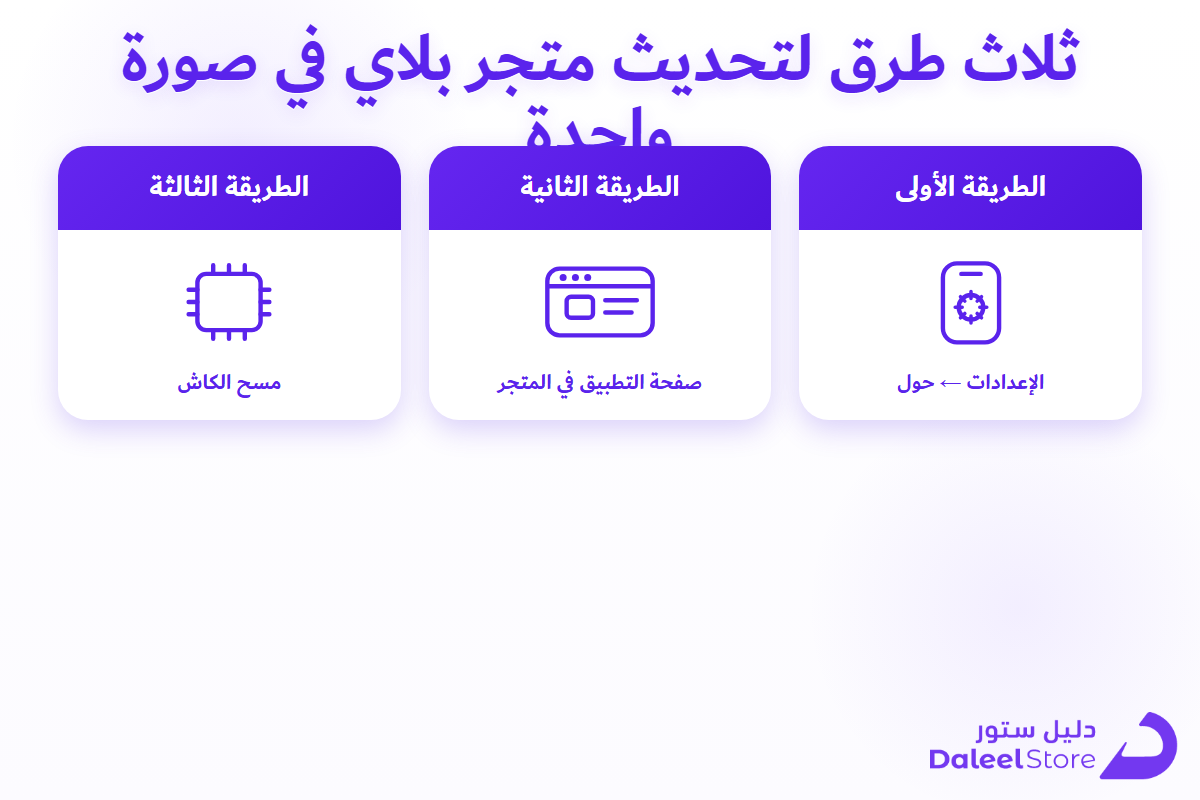
الطريقة الأولى: التحديث من داخل إعدادات المتجر
هذه أسرع طريقة وتناسب معظم الأجهزة.
الخطوات:
1. افتح تطبيق Google Play Store على هاتفك. 2. اضغط على أيقونة الملف الشخصي في الزاوية العلوية اليمنى. 3. اختر الإعدادات من القائمة. 4. انزل للأسفل حتى تصل إلى قسم حول. 5. اضغط على تحديث Play Store.
ستظهر لك رسالة تؤكد أن المتجر محدث، أو يبدأ التحديث فورًا إن كان هناك إصدار جديد. العملية لا تحتاج إعادة تشغيل الهاتف بعدها.
ملاحظة: إن لم تجد خيار “تحديث Play Store” في قسم “حول”، فهذا يعني أن جهازك يعمل بأحدث إصدار متاح لمنطقتك.
الطريقة الثانية: التحديث عبر صفحة المتجر في Google Play
البحث عن صفحة التطبيق:
1. افتح Google Play Store. 2. ابحث عن Google Play Store في خانة البحث. 3. افتح صفحة التطبيق. 4. إن ظهر زر تحديث، اضغط عليه. 5. انتظر اكتمال التنزيل ويطبق التحديث تلقائيًا.
لماذا تفيد هذه الطريقة؟
بعض الأجهزة لا تظهر خيار التحديث في الإعدادات الداخلية، خاصة الأجهزة ذات واجهات المصنع المعدلة مثل MIUI أو One UI. الوصول المباشر لصفحة التطبيق يتجاوز هذا القيد.
الطريقة الثالثة: مسح الكاش عند توقف التحديث
لو ضغطت على “تحديث Play Store” ولم يحدث شيء، أو ظهرت رسالة خطأ، فالكاش المتراكم هو السبب الأكثر شيوعًا.
الخطوات:
1. اذهب إلى الإعدادات في هاتفك. 2. اضغط على التطبيقات أو إدارة التطبيقات. 3. ابحث عن Google Play Store في القائمة. 4. اضغط على التخزين. 5. اضغط على مسح ذاكرة التخزين المؤقت (Clear Cache). 6. ارجع وكرر الطريقة الأولى.
اضغط على “مسح البيانات” باحتياط. مسح البيانات بالكامل يختلف عن مسح الكاش. الأول قد يطلب منك تسجيل الدخول مجددًا لحساب Google. الكاش وحده يكفي في معظم الحالات.
حلول لمشكلات شائعة بعد التحديث
إذا لم يظهر التحديث:
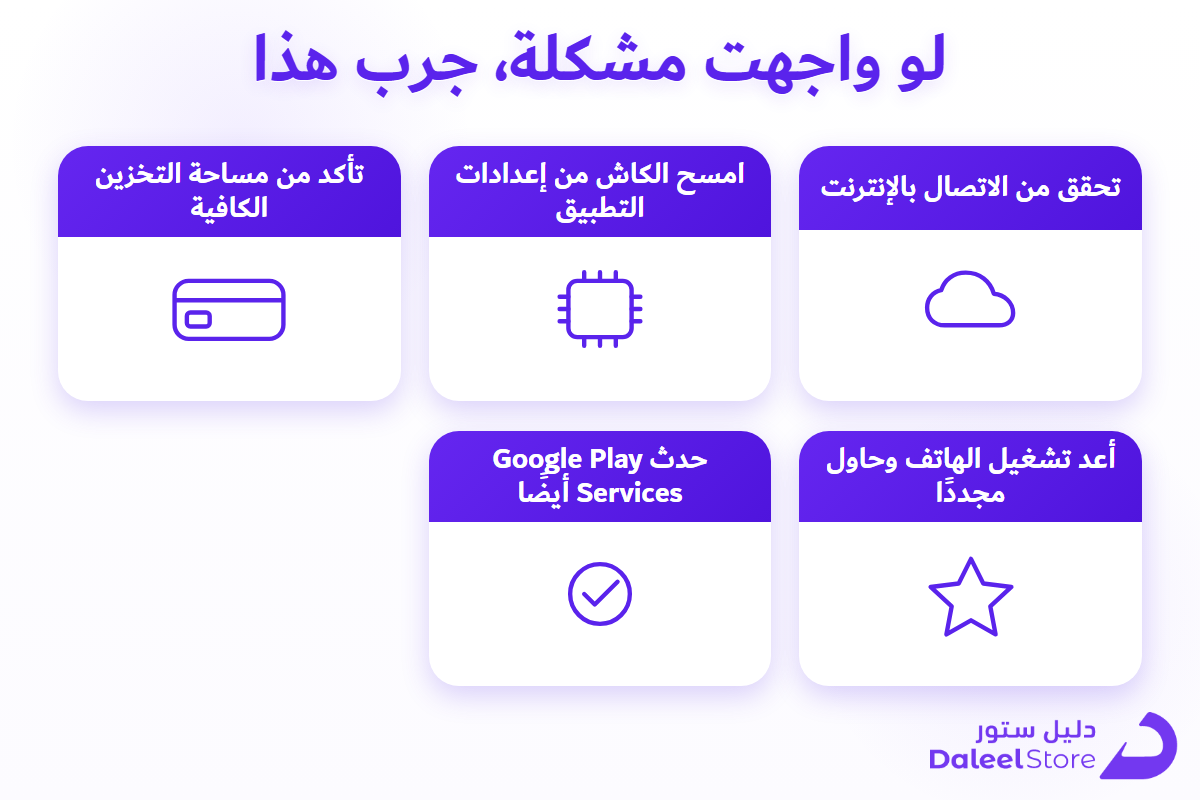
بعض التحديثات تنتشر تدريجيًا ولا تصل لجميع الأجهزة في وقت واحد. انتظر يومًا أو يومين ثم أعد المحاولة. تأكد كذلك أن اتصالك بالإنترنت مستقر.
إذا انهار التطبيق بعد التحديث:
جرب مسح الكاش كما في الطريقة الثالثة. إن استمر الانهيار، أوقف تشغيل الهاتف وأعد تشغيله. في حالات نادرة، تحقق من أن وحدة Google Play Services نفسها محدثة. ابحث عنها في قسم التطبيقات وانظر إن كان هناك تحديث معلق.
إذا توقف التحديث في منتصف الطريق:
تحقق من مساحة التخزين المتاحة على الجهاز. متجر بلاي يحتاج مساحة كافية لتطبيق الإصدار الجديد. احذف ملفات غير ضرورية إن كانت المساحة ممتلئة.
إذا لم تجد خيار “تحديث Play Store” أصلًا:
بعض الأجهزة الصينية تأتي بنسخة معدلة من المتجر. في هذه الحالة، استخدم الطريقة الثانية مباشرة عبر صفحة التطبيق في المتجر.
لماذا يجب تحديث متجر بلاي بانتظام؟
متجر بلاي ليس مجرد واجهة لتنزيل التطبيقات. هو أيضًا بوابة الدفع لأي مشتريات داخل التطبيقات والألعاب. التحديث المنتظم يضمن لك:
– الأمان: كل إصدار جديد يسد ثغرات أمنية يكتشفها فريق Google. – الأداء: المتجر المحدث يتصفح ويحمل التطبيقات أسرع. – التوافق: بعض التطبيقات والألعاب تشترط إصدارًا حديثًا من متجر بلاي لتعمل بشكل صحيح. – الدفع: عمليات الشراء من داخل الألعاب والاشتراكات تعمل بثبات أكبر مع الإصدارات الحديثة.
هذه النقطة الأخيرة مهمة لو كنت تستخدم رصيد جوجل بلاي لشراء عناصر داخل تطبيقاتك المفضلة.
كيف تشتري رصيد Google Play عبر دليل ستور
لو أتممت التحديث وأنت تريد إضافة رصيد لحسابك على جوجل بلاي لشراء تطبيق أو لعبة أو اشتراك، دليل ستور يوفر لك ذلك فورًا.
الخطوات:
1. ادخل على صفحة بطاقات Google Play من دليل ستور. 2. اختر فئة الرصيد المناسبة لك. 3. أكمل عملية الدفع. 4. ستصلك الشفرة فورًا على بريدك الإلكتروني أو رقم جوالك. 5. افتح متجر بلاي، اضغط على أيقونة ملفك الشخصي، ثم اختر استرداد رمز. 6. أدخل الشفرة وأضف الرصيد لحسابك مباشرة.
العملية لا تحتاج إلا دقيقتين، والرصيد يظهر فورًا في حسابك. وإن كنت تبحث عن خيارات أخرى للترفيه الرقمي، يمكنك الاطلاع على بطاقات الهدايا المتاحة في المتجر، أو تصفح بطاقة شحن روبلوكس إن كانت روبلوكس من ألعابك المفضلة.
أسئلة شائعة
س: هل تحديث متجر بلاي مجاني؟
ج: نعم، تحديث تطبيق Google Play Store مجاني تمامًا ولا يستهلك أي رصيد. يحتاج فقط اتصالًا بالإنترنت سواء عبر واي فاي أو بيانات الجوال. لا توجد رسوم مخفية أو اشتراكات مطلوبة لتحديث المتجر.
س: لماذا لا أجد زر “تحديث Play Store” في الإعدادات؟
ج: هذا يعني في الغالب أن جهازك يعمل بأحدث إصدار متاح في منطقتك. وقد يكون سبب آخر هو أن واجهة هاتفك المعدلة تخفي هذا الخيار، في هذه الحالة جرب البحث عن التطبيق مباشرة داخل المتجر وتحديثه من هناك.
س: هل يختلف تحديث متجر بلاي من جهاز لآخر؟
ج: نعم، تنتشر التحديثات تدريجيًا عبر الأجهزة. قد يحصل جهازك على تحديث معين قبل أو بعد جهاز آخر من نفس الطراز، وهذا أمر طبيعي تمامًا ولا يشير إلى مشكلة.
س: هل مسح الكاش يحذف تطبيقاتي أو مشترياتي؟
ج: لا، مسح الكاش لا يؤثر على التطبيقات المثبتة أو المشتريات أو بيانات حسابك. هو يزيل فقط الملفات المؤقتة المتراكمة التي قد تسبب بطئًا أو أخطاء في عمل التطبيق.
س: كم مرة يجب تحديث متجر بلاي؟
ج: المتجر يحدث نفسه تلقائيًا في الخلفية. لا تحتاج لمتابعة يدوية إلا إذا لاحظت مشكلة في الأداء أو طلب منك تطبيق تحديث المتجر قبل إتمام عملية شراء.
س: هل رصيد جوجل بلاي يعمل بعد تحديث المتجر؟
ج: نعم، رصيد جوجل بلاي لا يتأثر بتحديثات المتجر ويبقى في حسابك كاملًا. التحديث يحسن تجربة الاستخدام فقط ولا يمس الأرصدة أو المشتريات السابقة.
احصل على رصيد Google Play الآن
حدثت متجر بلاي وصار جاهزًا، الخطوة التالية هي إضافة الرصيد الذي تحتاجه. سواء أردت شراء لعبة أو اشتراكًا أو تطبيقًا مدفوعًا، بطاقات Google Play من دليل ستور تصلك فورًا بعد الدفع مباشرة، بدون انتظار.